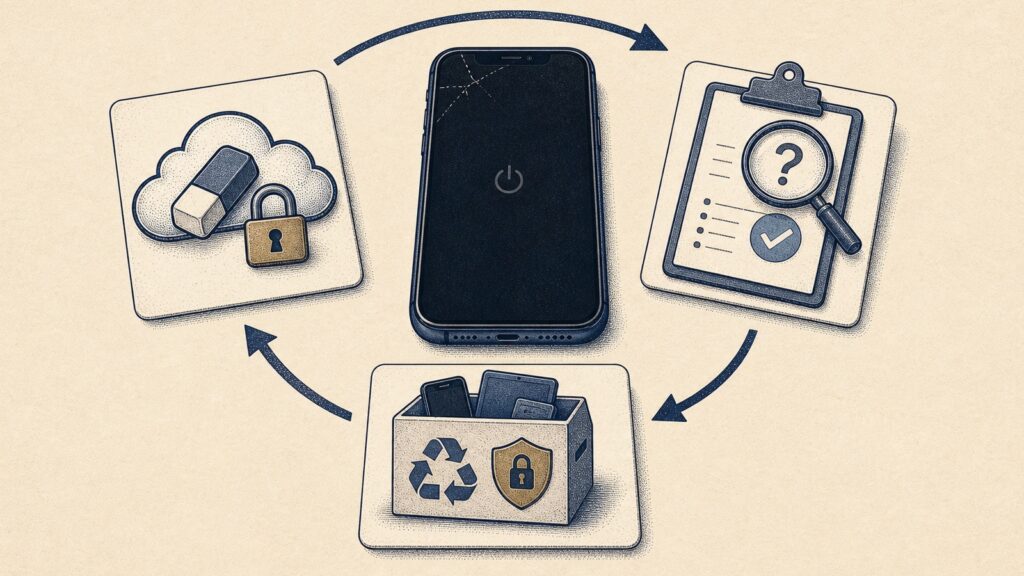
広告・PR:この記事にはアフィリエイト広告が含まれます。初期化できない端末を無条件に売却先へ案内せず、データ保護と受付可否の確認を優先します。
電源が入らない、画面が真っ暗、タッチ操作ができない——スマートフォンを手放したくても、本体を操作できなければ通常の初期化を完了できません。
初期化できないスマホを買い取る事業者はあります。ただし、すべての機種・故障状態が対象ではなく、買取できても端末内の個人情報が必ず消去されるとは限りません。先に発送すると、受付不可による返送や、データを残したまま手放すリスクがあります。
この記事では、自分が正当に所有する端末について、次の順番で対応を整理します。
- 発熱や膨張などの危険がないか確認する
- 電源・表示・タッチのどこに問題があるか分ける
- 遠隔消去とアカウント保護を確認する
- SIM、microSD、決済・公的サービスを処理する
- 買取先へ機種と症状を伝え、受付条件を確認する
- 売却が難しければ安全な回収先を選ぶ
本体を操作できる場合の通常の手順は、先に「スマホを売る前にすること」を確認してください。この記事は、その手順を故障のため完了できない場合に限った例外対応です。
まず結論:初期化できないまま安易に発送しない
「故障品を買取可能」と「データが残ったまま安全に売却できる」は、同じ意味ではありません。
初期化できない端末を発送する前に、最低でも次の3点を確認します。
- その機種と故障状態が、申込み方法を含めて買取対象か
- Apple AccountやGoogleアカウントとの関連付けを解除できるか
- 事業者が端末を再利用・部品回収・資源回収のどれに使い、データをどう扱うか
事業者が消去作業を行う場合も、消去の成功や完全性をこちらで確認できるとは限りません。データが残る可能性を受け入れられないなら、売却額を優先せず、メーカー、通信会社、自治体等の回収方法も検討します。
最初に発熱・膨張・水濡れを確認する
操作確認より先に、安全上の異常がないかを見ます。
- 画面や背面が浮くほどバッテリーが膨らんでいる
- 触れなくなるほど発熱する
- 焦げたようなにおいや液漏れがある
- 水に濡れた直後、または内部への浸水が疑われる
- 強く曲がった、穴が開いた、激しく落下した
該当する端末は、充電、電源投入、圧迫、分解を試さず、通常の荷物として安易に発送しません。環境省も、リチウムイオン電池は強い衝撃や高温に弱く、発火する場合があると案内しています。メーカー、通信会社、自治体または受付事業者へ、端末の状態を伝えて取扱方法を確認してください。
電源不良・表示不良・タッチ不良を切り分ける
「初期化できない」ときも、故障箇所によって次の確認方法が変わります。無理に直すのではなく、分かる範囲で状態を記録します。
| 状態 | 確認できること | 次の相談先 |
|---|---|---|
| 電源がまったく入らない | 発熱・膨張がないか、別の正常な充電器でも反応しないか | メーカー、正規修理窓口、通信会社 |
| 音・振動はあるが表示されない | 着信や通知への反応、画面の発光、外部から端末を認識できるか | 画面修理の見積先、買取候補 |
| 表示されるがタッチできない | 一部だけか全面か、ボタンや顔・指紋認証が使えるか | メーカー、正規修理窓口 |
| 再起動を繰り返す | 充電中だけか、ロゴから進まないか、発熱がないか | メーカー、正規修理窓口 |
| パスコードやアカウントが不明 | 故障ではなく認証情報の問題か | Apple・Googleの公式アカウント復旧窓口 |
機種名、容量、IMEI、最後に正常動作した時期、水没・修理歴、表示や振動の有無をメモします。IMEIは外箱、購入記録、通信会社の契約画面などで確認できる場合があります。
非公式なロック解除ツールや、所有者確認を回避する操作は使いません。データを取り戻したい場合も、メーカーや正規サービスに「データを保持したまま診断できるか」「診断や修理で消去される可能性があるか」を先に確認します。
画面などの修理で操作を戻すことを検討する場合は、修理後に売る場合と現状で相談する場合の手取り比較も確認してください。売却額だけでなく、必要なデータを保持できるかを修理窓口へ先に確認します。
遠隔消去を試す前に確認すること
遠隔消去は、事前の設定、アカウントへのログイン、端末の電源、インターネット接続などがそろった場合に利用できます。指示を出しただけで、すぐに消去が完了するとは限りません。
実行前に次を確認してください。
- 必要な写真や連絡先を、新端末やクラウドで確認できる
- 認証アプリ、銀行、決済、交通系IC等の移行方法を確認した
- Apple AccountまたはGoogleアカウントへ本人としてログインできる
- 遠隔消去後は端末上のデータを取り戻せないことを理解した
- 消去指示の受付と、端末側での完了を区別して確認する
端末がオフラインなら、オンラインへ戻るまで処理が始まらない場合があります。発送後に相手先の通信環境へ接続されることを期待して、未完了のまま送るのは避けます。
iPhoneは「探す」とアクティベーションロックを確認する
「探す」を有効にしたiPhoneには、Apple Accountと端末を関連付けるアクティベーションロックがあります。端末を消去しただけでロック解除が完了したと決めつけず、売却・譲渡用のApple公式手順に従います。
手元のiPhoneを操作できない場合は、別のAppleデバイスの「探す」またはiCloud.comの「デバイスを探す」から、対象端末を確認します。
売却する自分の端末については、次の順番が重要です。
- 対象のiPhoneを選び、遠隔消去を実行する
- オフラインの場合は、次にWi-Fiまたはモバイルデータ通信へ接続されたときの実行を待つ
- 消去完了の通知や表示を確認する
- 消去後に「このデバイスを解除」し、アクティベーションロックをオフにする
Appleは、オフラインの端末では次回オンラインになったときに遠隔消去が始まり、消去後にデバイスを解除することで、ほかの人がアクティベートできるようになると案内しています。
なお、紛失・盗難中のiPhoneは目的が異なります。売却する端末と違い、第三者の再利用を防ぐため、安易に「探す」から削除しません。この記事の手順は、自分の手元にあり、売却・譲渡する端末を対象にしています。
AndroidはFind HubとGoogleアカウントを確認する
Androidでは、GoogleのFind Hubから端末を初期状態へリセットできる場合があります。Googleの案内では、遠隔消去には、端末の電源が入り、モバイルデータまたはWi-Fiへ接続し、Googleアカウントにログイン済みで、Find Hubがオンになっていることなどが必要です。
消去すると端末上のデータは削除されますが、microSDカードのデータは削除されない場合があります。また、消去後はFind Hubで端末の位置を確認できなくなります。
Androidには、初期化後の不正利用を防ぐデバイス保護があります。Googleは、保護を無効にするには端末からGoogleアカウントを削除すると案内しています。一方、遠隔リセット後に再び使うときは、端末に関連付けられたGoogleアカウント情報を求められる場合があります。
そのため、遠隔消去の実行だけで次の所有者が使える状態になると断定できません。機種、Androidのバージョン、初期化方法によって扱いが異なるため、メーカーの売却・譲渡手順と買取先の条件も確認します。画面操作ができずGoogleアカウントを端末から削除できないことは、申込み前に必ず伝えてください。
SIM・microSD・決済・公的サービスを忘れない
本体を初期化できない場合は、本体以外に残る情報も個別に処理します。
物理SIMとmicroSDカード
取り出せる物理SIMとmicroSDカードは、電源を切った状態で取り外します。SIMの返却・廃棄は通信会社の案内に従います。microSDカードは、端末本体の遠隔消去では消えない場合があるため、原則として同梱しません。
eSIM
eSIMを端末から削除できなくても、回線停止や新端末への再発行を通信会社へ依頼できる場合があります。端末内のプロファイル削除と、回線契約の停止・移行は同じ処理ではありません。操作できない端末で何が必要かを契約先へ確認します。
おサイフケータイ・交通系IC・決済サービス
おサイフケータイ等のICデータは、通常の本体初期化だけで必ず処理されるとは限りません。利用している各サービスと通信会社へ、故障端末からの移行・退会方法を確認します。買取店が代わりに処理できるとは限りません。
スマートフォンのマイナンバーカード
スマートフォンのマイナンバーカードを利用していた場合は、故障端末を手放す前に削除または一時利用停止の手続きを確認します。iPhoneでは別端末から削除申請できる方法がありますが、対象端末の電源が入り、インターネットへ接続されたときに削除される仕組みです。削除できない場合は、デジタル庁が案内する一時利用停止を行います。Androidも、マイナポータルとデジタル庁の最新案内を確認してください。
買取事業者へ発送前に尋ねる質問表
問い合わせるときは、「故障したスマホ」だけではなく、機種と症状を具体的に伝えます。回答は申込日とともに保存しておくと、発送方法や返送条件を確認しやすくなります。
故障の有無とは別に、端末代金の分割払いが残っている場合は、契約先で残債・ネットワーク利用制限・返却プログラムの条件も確認します。確認する項目は、分割払いが残っているスマホの売却前チェックをご覧ください。故障品の受付可否と、契約上の条件を確認することは別です。
| 確認項目 | 質問例 |
|---|---|
| 受付可否 | この機種で、電源不良・表示不良・タッチ不良の状態は対象ですか |
| 申込み方法 | 宅配と店頭のどちらで受け付けますか。事前連絡は必要ですか |
| アカウント保護 | Apple/Googleとの関連付けを解除できない状態でも対象ですか |
| データの扱い | 再販、部品回収、資源回収のどれですか。データをどの方法で処理しますか |
| 消去できない場合 | 消去できなければ返却されますか。処分されますか |
| 確認方法 | 消去結果の連絡や証明書はありますか |
| カード類 | SIM、microSDは自分で外す必要がありますか |
| 安全性 | 膨張、水没、発熱がある場合は送れますか。指定の梱包・配送方法はありますか |
| 費用 | 受付不可・キャンセル時の返送料や手数料はいくらですか |
「専用ソフトで消去」「データを完全消去」などの表示があっても、対象となる端末状態、消去できなかった場合、証明の有無まで確認します。回答が曖昧で、個人情報が残る不安を解消できないなら発送しません。
発送前の問い合わせ文例
「機種〇〇・容量〇〇で、症状は△△です。本体の初期化は未完了、Apple/Googleの関連付けは□□の状態です。この機種・状態を受け付けていますか。データが消去できない場合の取扱い、返却の可否と費用、指定の申込み・配送方法を教えてください。回答を確認するまでは発送しません。」
空欄は実際の状態に置き換えてください。パスワード、端末の暗証番号、本人確認書類はこの問い合わせ文に含めず、必要な場合は公式窓口の指定方法を確認します。
【PR】今回の状態でスマホ買取2社をどう見るか
2026年10月15日に、ふるいちの発送前準備、ダイワンテレコムの買取利用規約、Android初期化案内を再確認しました。初期化できない端末への対応は2社で異なります。この確認日は以下の買取条件に関するもので、Apple・Google等の操作手順を今回すべて再確認したという意味ではありません。
| 比較項目 | ふるいち | ダイワンテレコム |
|---|---|---|
| 初期化できない端末 | 本体リセットを実行できない物は買取対象外との案内 | 規約では、起動不可など初期化できない端末も、部品回収・資源リサイクル用として扱う機種があると案内 |
| データに関する案内 | 発送前に利用者自身で初期化する必要がある | 初期化できない端末は個人情報が残る可能性があると規約に明記 |
| 今回の判断 | 初期化できない状態のまま申し込む候補にはしない | 機種・症状・申込み方法を事前確認し、データ残存リスクに納得できる場合だけ候補にする |
ダイワンテレコムは、規約では初期化できない端末を扱う機種がある一方、通常のAndroid宅配買取案内では、発送前の本体リセットを必須としています。説明が適用される機種・状態・申込み方法を一律に判断できないため、端末を送る前に問い合わせが必要です。
ふるいちは、正常動作を確認できない物、故障品、本体リセットを実行できない物を買取対象外と案内しています。今回の条件では広告先として無理に勧めません。修理等で通常の初期化まで完了できた場合は、売却前の通常チェックを済ませたうえで比較候補にします。
送ってから自由に断れるとは限りません。ダイワンの規約では、検品で減額がなかった端末はキャンセル不可、減額があった場合はキャンセル可能で返送料は事業者負担とされています。ただし買取できない状態の端末を送った場合の返送料は利用者負担です。初期化できない端末にどの条件が適用されるか、発送前に確認してください。
初期化できない端末は、発送前にダイワンの対象機種・データ条件を確認
修理等で初期化・アカウント解除まで完了した場合のみ、ふるいちの条件を確認

重要:初期化できないまま発送できるとは限りません。端末の症状、データ残存、アカウント保護、配送安全性を伝え、受付可能との回答を得てから判断してください。
売れない場合は安全な回収・処分方法を選ぶ
受付先が見つからない、またはデータ残存リスクに納得できない場合は、金額を得ることより安全な回収を優先します。
候補は、メーカーや通信会社の回収、自治体の小型家電回収、認定事業者による回収です。対象品、持込場所、データ消去への対応、膨張・破損したバッテリーの受付可否は窓口ごとに異なります。住んでいる自治体と端末メーカーの公式案内を確認してください。
データが心配でも、端末に穴を開ける、折る、ハンマーで壊す、電池を自分で取り外すといった処理は行いません。内蔵バッテリーの発火やけがにつながるおそれがあり、記憶媒体を確実に破壊できた保証にもなりません。データ処理方法を説明できる回収先へ相談します。
初期化できないスマホを手放す前のチェックリスト
- 発熱、膨張、異臭、水濡れ、変形がない
- 機種名、容量、IMEI、故障状態を記録した
- 必要なデータを新端末やクラウドで確認した
- Apple AccountまたはGoogleアカウントへログインできる
- 遠隔消去の指示だけでなく、完了状態を確認した
- AppleのアクティベーションロックまたはAndroidのデバイス保護を確認した
- 物理SIMとmicroSDカードを取り外した
- eSIMの回線移行・停止を通信会社へ確認した
- 決済、交通系IC、認証アプリを確認した
- スマートフォンのマイナンバーカードを確認した
- 買取先へ機種・症状・申込み方法を伝え、受付可否を確認した
- データを消去できない場合の扱いと返送料を確認した
- 不安が残る場合の安全な回収先を確認した
よくある質問
電源が入らないスマホも売れますか?
部品回収・資源回収用として受け付ける事業者はありますが、すべての機種・状態が対象ではありません。初期化できないこと、アカウント解除の状態、発熱や水没の有無を伝え、発送前に確認してください。
遠隔消去を指示すれば、そのまま送ってよいですか?
送らない方が安全です。オフライン端末では、電源が入り通信へ接続されるまで処理が始まらない場合があります。指示の受付と端末上の消去完了を分けて確認し、完了できない場合は買取先へその事実を伝えます。
iPhoneを消去した後、「探す」から削除する必要がありますか?
売却・譲渡する自分の端末では、Appleの案内に沿って消去後にデバイスを解除し、アクティベーションロックをオフにします。紛失・盗難中の端末は目的が異なるため、安易に削除しません。
Androidを遠隔初期化すればGoogleアカウントも解除されますか?
次の利用者がそのまま使える状態になるとは限りません。Googleのデバイス保護により、初期化後に以前のGoogleアカウント情報を求められる場合があります。機種メーカーと買取先へ、遠隔初期化後の受付条件を確認してください。
買取店がデータ消去すると書いてあれば安心ですか?
対応範囲によります。故障状態でも消去対象か、消去できなかった場合に返却・処分のどちらになるか、結果の連絡や証明があるかを確認します。「必ず消える」とは考えない方が安全です。
バッテリーが膨らんだスマホを宅配買取へ送れますか?
通常の荷物として安易に送りません。充電や圧迫、自己分解も避け、メーカー、通信会社、自治体または受付事業者へ状態を伝えて、安全な持込み・回収方法を確認してください。
まとめ:売却可否より先に、データと安全を確認する
初期化できないスマホを手放すときは、「故障品を買い取る店があるか」だけで決めません。
- バッテリー等の安全を確認する
- 電源・表示・タッチの故障を切り分ける
- 遠隔消去の実行条件と完了状態を確認する
- Apple・Googleのアカウント保護を確認する
- SIM、microSD、決済・公的サービスを個別に処理する
- 買取先へ具体的な状態とデータの扱いを尋ねる
- 不安が残れば安全な回収へ切り替える
売れる可能性があっても、個人情報が残るリスクや配送上の危険を受け入れる必要はありません。できない作業を曖昧にせず、発送前に伝えることが、初期化できない端末の作戦会議で最も重要です。
参考にした公式情報
- Apple:iPhoneの「探す」でデバイスを削除する
- Apple:iPhoneとiPadのアクティベーションロック
- Apple:iPhoneやiPadを売却、譲渡、下取りに出す前にやっておくべきこと
- Google:紛失したAndroidデバイスの位置の特定、保護、データ消去を行う
- Google:他人に無断で使用されないようにデバイスを保護する
- デジタル庁:スマートフォンのマイナンバーカード
- マイナポータル:iPhoneのマイナンバーカードを端末から削除する方法
- 環境省:リチウムイオン電池関係
- ふるいち:端末を送る前の事前準備
- ダイワンテレコム:買取利用規約
- ダイワンテレコム:Androidスマホの初期化