広告・PR:この記事にはアフィリエイト広告が含まれます。データ移行・アカウント解除・初期化などの安全手順を先に説明し、その後に買取サービスの条件を比較しています。
機種変更後のスマートフォンには、写真や連絡先だけでなく、メール、決済情報、認証アプリ、交通系IC、各種アカウントなどが残っています。
売却前に端末を初期化することは重要ですが、最初に初期化してはいけません。バックアップやアプリの引き継ぎ、おサイフケータイ、スマートフォンのマイナンバーカードなど、初期化より先に処理すべき項目があるためです。
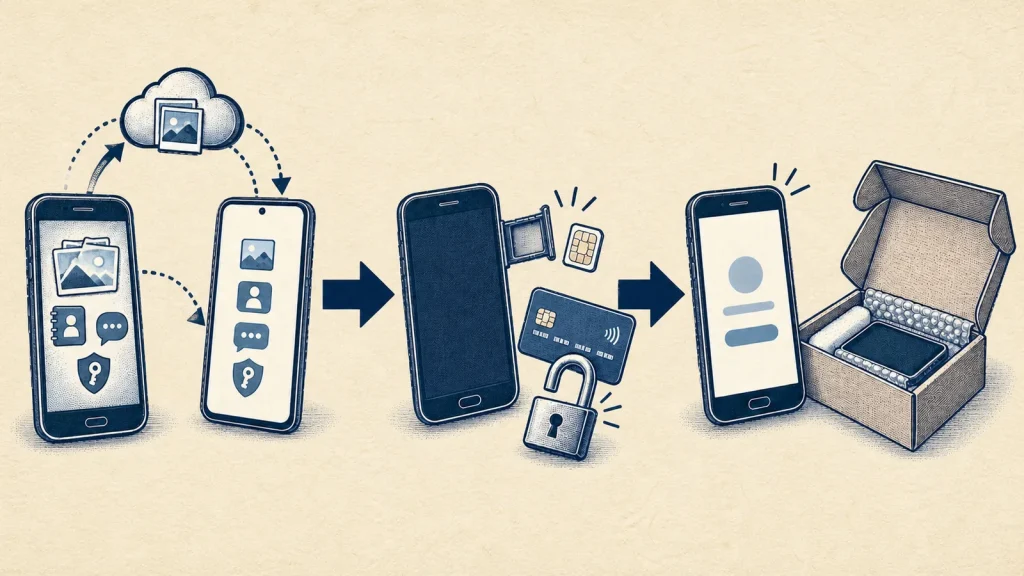
基本の順番は次のとおりです。
- 新しい端末への移行とバックアップを確認する
- 決済・交通系IC・公的証明書などを個別に処理する
- Apple AccountまたはGoogleアカウントとの関連付けを解除する
- SIM、eSIM、microSDを確認する
- メーカーの公式手順で端末を初期化する
- 初期設定画面になったことを確認する
この記事では、スマホを売る前の確認事項を安全性の高い順に整理します。機種やOS、通信会社、利用サービスによって画面や手続きが異なるため、実際の操作では端末メーカーと各サービスの公式案内を優先してください。
端末と今の状況から、確認する手順を選ぶ
初期化より先に、バックアップ・アプリ移行・決済情報の処理を確認してください。下の案内は、必要な項目を飛ばしてよいという意味ではありません。
- まだ準備を始めていない:売却前の12項目を確認
- iPhone:移行・決済等の処理を確認してから初期化手順へ
- Android:おサイフケータイ等の処理を確認してから初期化手順へ
- 故障・操作不能:発送する前に対応方法を確認
- 会社支給・組織管理の端末:管理者へ確認
- 消去済み:初期化後の確認を行う
初期化後の確認まで終えた方は、スマホ宅配買取2社の条件比較へ進めます。不明な項目がある場合は、先にメーカー・通信会社・各サービスへ確認してください。
まず確認:売却前の12項目チェックリスト
- □ 1. 新しい端末で写真、連絡先、メールなどを確認した
- □ 2. LINE、認証アプリ、銀行・決済アプリなどの移行を確認した
- □ 3. 機種名、容量、IMEI、端末の状態を記録した
- □ 4. 分割払いの残りやネットワーク利用制限を契約先で確認した
- □ 5. Apple Watchなどの周辺機器とのペアリングを解除した
- □ 6. 電子マネー、交通系IC、会員証などの移行・削除を確認した
- □ 7. スマートフォンのマイナンバーカードを削除・失効した
- □ 8. Apple AccountまたはGoogleアカウントとの関連付けを解除した
- □ 9. 物理SIM、eSIM、microSDの扱いを確認した
- □ 10. メーカーの公式手順で初期化した
- □ 11. 初期化後に初期設定画面が表示されたことを確認した
- □ 12. ケース、保護フィルム、ストラップなどを買取条件に合わせて外した
チェックできない項目がある場合は、無理に先へ進まず、メーカー、通信会社、サービス提供者または買取店へ確認します。
1. いきなり写真や連絡先を削除しない
最初にすることは、古い端末からデータを消すことではなく、必要なデータが新しい端末やバックアップ先へ移っているかを確認することです。
特に次の項目を、新しい端末側で実際に開いて確認します。
- 写真と動画
- 連絡先、カレンダー、メモ
- メールと受信に必要な設定
- メッセージ履歴
- LINEなどのコミュニケーションアプリ
- 認証アプリとバックアップコード
- 銀行、証券、決済、ポイントアプリ
- ゲームやサブスクリプションのアカウント
- ボイスメモ、録音、ダウンロードファイル
- 端末内だけに保存していた書類
iPhoneでiCloudにサインインしたまま写真や連絡先を手作業で削除すると、同期しているiCloudやほかのApple製デバイスからも削除される場合があります。個別に消していくのではなく、移行とバックアップを確認した後、Appleの案内に沿って「すべてのコンテンツと設定を消去」します。
認証アプリや銀行アプリは、バックアップから復元しただけでは利用を再開できない場合があります。新しい端末でログインや認証ができることを確かめ、古い端末が必要な引き継ぎ操作を先に終えてください。
【PR】USB Type-C端末の補助的なデータ退避先
新しい端末やクラウド、パソコンで必要なデータを確認できていれば、追加の保存用品を購入する必要はありません。USB Type-C対応スマートフォンから写真・動画・書類などを別の場所へ一時退避したい場合は、USB Type-CとType-Aの両方を備えたUSBメモリーも選択肢になります。
SanDisk Ultra Dual Drive Luxe 64GB
USB Type-C対応スマートフォンとUSB Type-A対応パソコンの間で、対応するファイルを移すための補助用品です。Lightning端子のiPhoneには直接接続できません。認証アプリ、LINE、金融アプリ、端末設定などを完全に移行できる商品ではないため、コピー後は新しい端末やパソコンで実際にファイルを開けることを確認してください。
AmazonでUSBメモリーを確認する端子、対応機種、容量、必要なアプリは購入前に商品ページとメーカー情報で確認してください。USBメモリーだけを唯一の保存先にせず、重要なデータは複数の方法で確認します。
2. 機種情報と端末の状態を記録する
初期化前に、売却申込みや問い合わせで必要になりやすい情報を記録します。
- メーカーと機種名
- 本体容量
- 色
- IMEIまたは製造番号
- バッテリー状態を確認できる場合はその表示
- 画面、背面、側面、カメラ、端子の状態
- 修理・部品交換の履歴
- 付属品の有無
IMEIは通信会社への確認や端末の識別に使われますが、公開ページやSNSへ掲載する必要はありません。自分の記録と正規の申込先への提出に限ります。
端末代金を分割払い中の場合や、ネットワーク利用制限が気になる場合は、契約した通信会社や販売店へ確認します。初期化しても、分割払いの契約や通信回線の契約が自動で終了するわけではありません。
分割払いが残っている端末は、残債・ネットワーク利用制限に加えて返却プログラムの契約も確認が必要です。売却前の確認順序は、「分割払いが残っているスマホは売れる?売却前に確認する契約とネットワーク利用制限」で整理しています。契約条件が分からない場合は、確認が済むまで売却・発送を進めないでください。
【PR】外観を記録する前の乾拭き用品
柔らかい清潔な布を持っている場合は、新しく購入する必要はありません。画面や本体の指紋・皮脂を軽く拭き、傷や汚れの状態を撮影しやすくする補助用品として、スマートフォン用のドライクロスを利用できます。
エレコム スマートフォン用クリーニングクロス P-KCT1515
超極細繊維で、スマートフォンやタブレットの指紋・皮脂を乾拭きするクロスです。最初に砂や硬いホコリを軽く取り除き、強くこすらないようにします。使用による査定額の上昇を保証するものではありません。
Amazonでクリーニングクロスを確認する液体を端末へ直接吹き付けず、メーカーが案内する手入れ方法と端末の状態を優先してください。
3. 周辺機器との連携を解除する
iPhoneとApple Watchを組み合わせている場合は、iPhoneを消去する前にApple Watchのペアリングを解除します。Appleは、売却・譲渡・下取り前の手順として、バックアップ後にApple Watchのペアリングを解除するよう案内しています。
Androidでも、スマートウォッチ、紛失防止タグ、イヤホンなどに端末固有の設定や決済機能がある場合は、それぞれの公式案内を確認します。Bluetoothの登録解除だけでサービス側の登録まで解除されるとは限りません。
4. おサイフケータイと交通系ICを初期化前に確認する
おサイフケータイ対応のAndroid端末では、端末本体を初期化しても、ICカード内のデータが削除されない場合があります。NTTドコモも、譲渡・廃棄・下取りの際は、端末初期化とは別にICカード内データの削除が必要と案内しています。
おサイフケータイアプリなどで利用中のサービスを確認し、各サービスの案内に従って、残高やカード情報を次の端末へ移す、サーバーへ預ける、退会・削除するなどの処理を行います。
確認対象の例は次のとおりです。
- 交通系IC
- 電子マネー
- クレジットカード・デビットカード
- 会員証、ポイントカード、チケット
- 端末に保存される鍵や認証情報
Android 15以降では、対応するウォレットが交通系カードのバックアップを案内する場合があります。ただし、すべてのカードや端末で同じ処理になるとは限りません。表示が出ない場合も、利用しているサービスごとの公式案内を確認します。
iPhoneのApple Payについても、Appleの売却前手順に従って端末を消去します。旧端末がすでに手元にない場合は、Apple Account側からカードやデバイスの状態を確認してください。
5. スマートフォンのマイナンバーカードを削除する
スマートフォンにマイナンバーカードの機能を追加している場合は、端末の初期化より前に削除・失効手続きを行います。デジタル庁は、iPhoneとAndroidのどちらも、スマートフォンを手放す前や機種変更前にスマートフォンからマイナンバーカードを削除するよう案内しています。
iPhoneの場合
iPhoneのマイナンバーカードを利用している場合は、デジタル庁の削除手順に従います。削除申請中は、削除対象のiPhoneをインターネットへ接続し、電源を入れた状態にします。
Androidの場合
Androidスマホ用電子証明書を利用している場合は、マイナポータルの機種変更・失効手順を確認します。旧端末の証明書を確実に削除する際は、端末を初期化する前に、電源と画面をオンにしてインターネットへ接続し、省電力モードを解除した状態で手続きを行います。
端末が手元にない、故障して操作できないなどの場合は、別端末からの削除や一時利用停止など、デジタル庁・マイナポータルが案内する方法を確認してください。
6. SIM、eSIM、microSDを確認する
物理SIM
SIMカードは原則として自分の通信契約にひもづくため、売却する端末から取り出します。取り出したSIMを新しい端末で使うのか、通信会社へ返却するのか、破棄するのかは契約先の案内に従います。
eSIM
eSIMは端末内に保存された通信プロファイルです。iPhoneでは、「すべてのコンテンツと設定を消去」する際、端末とeSIMプロファイルの両方を消去する選択肢を選ぶようAppleが案内しています。
Androidでは機種によって操作が異なります。Google Pixelでは、設定から対象のeSIMを選び、「eSIMを消去する」手順が案内されています。ほかの機種ではメーカーと通信会社の案内を確認してください。
eSIMを端末から削除しても、回線契約の解約や電話番号の移行が自動で完了するとは限りません。新端末で回線が使えることを確認し、不明な場合は削除前に通信会社へ相談します。
eSIMをいつ消すか迷う場合は、スマホ売却前のeSIM削除・回線移行・解約の順番で、今の状況から確認できます。新端末での通信・通話・認証を確認してから旧端末を処理し、移行できない、先に消してしまった、故障で操作できない場合は、発送前に契約先へ相談してください。
microSDカード
microSDカードを使っていた場合は、本体の初期化やカードの取り外しより先に、必要なデータを移し、移行先で開けることを確認します。カードを手元に残す場合も同様です。GoogleのSDカードの案内では、外部ストレージと内部ストレージの扱いを区別しています。暗号化されたカードは、元の端末の初期化後に読み出せなくなる場合もあるため、先に確認してください。その後、機種の取扱説明書に従って取り外します。カードも一緒に売る場合のデータ処理・同梱条件は、本体とは別に確認します(2026年10月18日補足)。
SIMカードと、カードを載せるSIMトレイは別です。カードを取り出した後は、機種の取扱説明書に従って本体のトレイを戻します。ヤマダデンキの公式査定基準は、SIMトレイなど本体部品の不足を買取不可の例に挙げています。全社共通の基準ではありませんが、「カードを抜く」と「部品まで外して送る」を混同せず、欠損がある場合は先に送付先へ確認してください。
7. iPhoneを売る前の初期化手順
Appleの公式案内を基準に、次の順で進めます。OSのバージョンによって表示は異なります。
- バックアップを作り、新しい端末への移行を確認する
- Apple Watchを使っている場合はペアリングを解除する
- Apple Accountからサインアウトする
- Androidなど他社製の携帯電話へ移る場合は、必要に応じてiMessageの登録を解除する
- 「設定」→「一般」→「転送またはiPhoneをリセット」を開く
- 「すべてのコンテンツと設定を消去」を選ぶ
- パスコードやApple Accountのパスワードを求められたら入力する
- eSIM搭載端末を売る場合は、eSIMプロファイルも消去する選択肢を確認する
- 消去完了後、「こんにちは」などの初期設定画面が表示されたことを確認する
- Apple Accountの信頼できるデバイス一覧から旧端末を削除する
Appleによると、「すべてのコンテンツと設定を消去」すると、端末上のApple Pay用カード、写真、連絡先、アプリなどが消去され、「探す」とアクティベーションロックもオフになります。iCloudに保存された内容まで削除されるわけではありません。
消去後に以前のApple Accountを求められる場合は、アクティベーションロックが残っている可能性があります。そのまま発送せず、Appleの公式サポートで状態を確認します。
8. Androidを売る前の初期化手順
AndroidはメーカーやOSバージョンによって設定名が異なります。Googleの一般案内とメーカーの説明を確認し、できる限り端末の設定アプリから操作します。
- バックアップを作り、新しい端末への移行を確認する
- 端末で使っているGoogleアカウント名とパスワードを確認する
- おサイフケータイ、交通系IC、スマートフォンのマイナンバーカードを処理する
- Googleアカウントを端末から削除し、デバイス保護を無効にする
- eSIMを利用している場合は、メーカーと通信会社の案内に沿って削除する
- 設定アプリの「システム」「リセット オプション」などから出荷時設定へのリセットを行う
- 消去完了後、初期設定画面が表示されたことを確認する
- 物理SIMとmicroSDカードが残っていないことを確認する
Googleは、端末からGoogleアカウントを削除するとデバイス保護を無効にできると案内しています。アカウントを残した状態でリカバリーモードなどから初期化すると、次の利用者がセットアップ時に以前のGoogleアカウントを求められる場合があります。
Googleアカウントのパスワードを変更した直後は、24時間待ってから出荷時設定へリセットするようGoogleが案内しています。売却期限に余裕を持って確認してください。
9. 初期化後に確認すること
初期化が完了したら、以前のホーム画面や写真が表示されないことだけでなく、次も確認します。
- 初期設定・ようこそ画面が表示される
- 初期化前にApple AccountまたはGoogleアカウントとの関連付けを解除した
- SIMカードとmicroSDカードが入っていない
- eSIMを消去する必要がある端末で、プロファイルが残っていない
- ケース、ストラップ、個人名入りのシールなどを外した
- 端末の外観と製造番号を発送前の写真に残した
- 買取店が指定する付属品だけを同梱した
確認のために初期設定を最後まで進め、新しいアカウントを登録し直す必要はありません。ようこそ画面を確認したら電源を切ります。確認中に以前のApple AccountやGoogleアカウントを求められた場合は、そのまま発送せず、公式サポートで端末保護の状態を確認します。
10. 故障して初期化できない場合
画面が割れて操作できない、電源が入らない、タッチ操作ができない場合は、初期化できていない端末を通常の売却品と同じように発送しない方が安全です。
次の順で確認します。
- メーカーや通信会社に、修理せずデータを消去できる方法があるか確認する
- 遠隔消去を設定できる場合は、端末がオンラインになったときに実行される条件を確認する
- 買取店へ、初期化できない端末の受付可否とデータ消去の扱いを確認する
- 受付不可や不安が残る場合は、メーカー・通信会社・自治体が案内する回収方法を検討する
買取店が「データ消去対応」と案内していても、自分で初期化やアカウント解除をしなくてよいとは一律に判断できません。どこまで対応するのか、消去できない場合に端末が返却されるのかを申込み前に確認します。
電池が膨張している、発熱する、液漏れや異臭がある端末は発送せず、メーカー、通信会社または自治体へ安全な取扱方法を確認してください。
会社支給・組織管理の端末は、先に管理者へ確認
会社支給のスマホや、組織の管理設定が入った端末は、個人の判断で消去・売却しないでください。所有者と管理者に、返却・売却の許可、業務データの保存、アカウントや管理設定の扱いを確認します。
管理設定やロックを自分で回避するのではなく、管理者が指定する手順で進めます。私物でも業務用の管理設定がある場合は、消去前に確認してください。
初期化後に利用できるスマホ宅配買取2社を比較
端末の初期化、アカウント解除、SIM・SDカードの取外しまで終えたら、申込先の対象機種と返送条件を確認します。ふるいちとダイワンテレコムでは、データ消去、キャンセル、返送料の扱いが異なります。
| 確認項目 | ふるいち | ダイワンテレコム |
|---|---|---|
| 集荷・梱包 | ヤマト運輸が集荷。必要なら集荷時にダンボールを受取る | 初回は指定住所で集荷。梱包資材を無料で選択可能 |
| 査定を断る場合 | 返送料は利用者負担 | 事前査定から減額された場合は返送料無料。減額がなければ検品後のキャンセル不可 |
| 追加のデータ消去 | 専用システムで消去。希望者には無料証明書 | 自分での初期化が原則必須。無料証明書は今回の公式確認では未確認 |
| 注意点 | 返送時も査定前の状態へ完全には戻らず、データは消去済み | 買取不可品等の返送は利用者負担の場合がある |
- データ消去証明書を希望する場合は、ふるいちの申込条件と返送料を確認してください。
- 事前査定額と検品結果の差を見て判断したい場合は、ダイワンのキャンセル条件を確認してください。
- 査定額の高さは端末、状態、時期で変わるため、どちらが必ず高いとは限りません。

ダイワンのスマホ宅配買取条件を公式サイトで確認
ダイワンテレコム買取故障、バッテリー膨張、発熱、液漏れがある端末は発送せず、メーカーや自治体等へ安全な処分方法を確認してください。買取条件は申込前に各公式サイトで確認してください。
よくある質問
初期化すれば写真やアカウントはすべて消えますか?
端末内のデータを消去する基本操作ですが、クラウド上のデータや回線契約まで解約されるわけではありません。また、おサイフケータイのICデータやスマートフォンのマイナンバーカードなど、初期化前に別の処理が必要な項目があります。
SIMカードを抜くだけで個人情報は消えますか?
消えません。写真、アプリ、アカウントなどの多くは端末本体に保存されています。SIMを抜いたうえで、必要な移行と解除を行い、端末を初期化します。
買取店がデータを消してくれるなら、自分で初期化しなくてもよいですか?
サービスの対応範囲によります。初期化できる端末は、原則として自分で公式手順に沿って処理し、アカウント保護や決済情報も確認します。故障端末は受付条件と消去方法を事前に問い合わせます。
初期化後にApple AccountやGoogleアカウントを求められます
アクティベーションロックやAndroidのデバイス保護が残っている可能性があります。その状態では次の利用者が使えないため、発送せず、Apple、Googleまたは端末メーカーの公式案内を確認してください。
何日前から準備すればよいですか?
認証アプリ、金融アプリ、交通系IC、eSIMなどの移行には確認や待ち時間が発生する場合があります。新しい端末が使えるようになった当日に古い端末を初期化せず、必要なサービスへログインできることを確認する時間を確保します。
まとめ:初期化は最後に行う
スマホ売却前のデータ消去は、初期化ボタンを押すだけでは完了しない場合があります。
- 新しい端末への移行とバックアップを確認する
- おサイフケータイ、交通系IC、スマートフォンのマイナンバーカードを先に処理する
- Apple AccountまたはGoogleアカウントとの関連付けを解除する
- SIM、eSIM、microSDを確認する
- 公式手順で初期化し、初期設定画面を確認する
大切なのは、データを失わず、次の利用者に自分の情報や端末保護を残さない順番で進めることです。操作できない端末や安全上の異常がある端末は無理に発送せず、メーカーや通信会社へ確認してください。
宅配・出張・店頭のどの方法で売るか決めていない場合は、「宅配・出張・店頭買取の違いは?手間・速さ・費用・断りやすさで比較」で、手間とキャンセル条件から確認できます。
参考にした公的・公式情報
- Apple:iPhoneやiPadを売却、譲渡、下取りに出す前にやっておくべきこと
- Google:Androidデバイスを出荷時の設定にリセットする
- Google:他人に無断で使用されないようにデバイスを保護する
- Google Pixel:Google PixelでデュアルSIMを使用する方法
- デジタル庁:スマートフォンのマイナンバーカード
- マイナポータル:iPhoneのマイナンバーカードを端末から削除するにはどうすればよいですか
- マイナポータル:機種変更を行い、新しいスマートフォンでスマホ用電子証明書を使いたいのですが、何をする必要がありますか
- NTTドコモ:おサイフケータイを利用する端末の機種変更・故障・紛失
更新履歴
- 2026-08-18:初稿作成。Apple、Google、デジタル庁、マイナポータル、NTTドコモの公式案内を確認